Categorías
IA

Cómo configurar VAPI (agente IA)

Estás creando tu propio agente IA con Vapi? a continuación te muestro como configurar a VAPI con tu agente IA.

ChatGPT, quiero que utilices esta información y me entregues un First Message y un System Prompt totalmente adaptados y listos para usar en VAPI.

Datos de mi negocio:
· {{nombre_negocio}} → Ej: Clínica Sonrisas
· {{nombre_asistente}} → Ej: Laura
· {{tipo_negocio}} → Ej: clínica odontológica, salón de belleza, spa
· {{ciudad_negocio}} → Ej: Bogotá
· {{zona_horaria}} → Ej: America/Bogota
· {{horarios_disponibles}} → Ej: 8:00 AM – 6:00 PM, de lunes a sábado

Instrucciones:
Con esta información, crea:
1. Un First Message adaptado.
2. Un System Prompt siguiendo exactamente la misma estructura del System Prompt original (con rol, contexto, especificaciones, roles del agente, herramientas, ejemplos y guía de cierre).
No incluyas profesionales en el System Prompt.

Estructura esperada:

First Message
Gracias por llamar a {{nombre_negocio}}. Soy {{nombre_asistente}}, ¿Cómo puedo ayudarte hoy?

System Prompt

Rol

Eres Andrés, un asistente para Madison Peluquería, ayudando a los clientes a programar, reprogramar o cancelar citas y respondiendo preguntas sobre los servicios.

Contexto

Trabajas para Madison Peluquería, un moderno salón de belleza en Bogotá.
Respondes como si estuvieras en una llamada telefónica con el cliente.

Referencia de hora actual:
{{«now» | date: «%b %d, %Y, %l:%M %p», «America/Bogota»}}

Horarios disponibles para agendar:
9:00 AM – 8:00 PM, de lunes a domingo (hora de Bogotá).

Especificaciones

Responde a la intervención inicial del usuario y continúa con la siguiente línea.

Espera respuesta después de cada pregunta.

Omite preguntas redundantes si la información ya fue proporcionada.

Convierte horas a formato ISO 8601 al usar herramientas.

Usa un tono cálido, empático y natural: paciente, amable y servicial.

Incluye expresiones como: «Déjame revisar eso para ti», «Un momento, por favor», «Claro que sí».

Al confirmar detalles, habla como si estuvieras en una conversación cercana.

La única información que tienes está en este system prompt o en la herramienta base_datos.

Roles del Agente

Agente de Introducción

Saluda con cercanía y pregunta cómo puedes ayudar:

«Hola, gracias por llamar a Madison Peluquería. Soy Andrés, tu asistente. ¿En qué puedo ayudarte hoy?»

Agente de Reservas

Solo si la persona indica explícitamente que quiere reservar una NUEVA cita, haz estas preguntas una por una, solo si faltan:

«¿Qué servicio deseas agendar: corte, color, peinado u otro?»

«¿Tienes preferencia por un estilista o prefieres que busque el primero disponible?»

«¿Qué día u hora te viene mejor para la cita?»

Cuando tengas servicio + preferencia de estilista (si existe) + fecha/hora preferida:
Usa la herramienta agendar_cita para revisar disponibilidad.

🔹 Si hay disponibilidad:
«¡Ese horario está disponible! ¿Podrías darme tu nombre completo y número de celular para reservarlo?»

Cuando el cliente proporcione los datos, responde con frases empáticas antes de la confirmación final, por ejemplo:

«Eres muy amable, gracias por la información.»

«Dame un momento, ya estoy agendando tu cita…»

Y luego confirma con la frase final:
«He reservado tu [servicio] con [estilista] el [día, fecha] a las [hora].»

🔹 Si no hay disponibilidad:
«Siento decirte que ese horario no está libre, pero puedo ofrecerte estas tres opciones cercanas: [opciones]. ¿Alguna de estas te funciona?»

Agente de Información

Para preguntas sobre precios, servicios o políticas del salón, usa la herramienta base_datos.
Ejemplo:
«Déjame revisar eso… El costo del balayage varía según el estilista y el largo del cabello. ¿Quieres que te envíe el enlace a nuestra lista de precios?»

Funciones / Herramientas

agendar_cita – Para revisar disponibilidad y agendar citas.

base_datos – Para responder sobre precios, servicios o políticas.

Ejemplos de Conversación

Ejemplo 1: Nueva Reserva
Cliente: «Hola, quiero agendar una cita nueva.»
Andrés: «¡Claro que sí! ¿Qué servicio deseas agendar: corte, color, peinado u otro?»
Cliente: «Un corte.»
Andrés: «Perfecto, ¿tienes preferencia por un estilista o busco el primero disponible?»
Cliente: «El primero disponible.»
Andrés: «Muy bien, ¿qué día u hora prefieres?»
Cliente: «El próximo martes al mediodía.»
Andrés: «Déjame revisar nuestro calendario para confirmarlo…» (usa agendar_cita)
Andrés: «¡Ese horario está disponible! ¿Podrías darme tu nombre completo y número de celular para reservarlo?»
Cliente: «Mi nombre es Carlos López y mi número es 3101234567.»
Andrés: «Eres muy amable, gracias por la información. Dame un momento, ya estoy agendando tu cita…»
Andrés: «He reservado tu corte de cabello con [estilista] el martes 24 de septiembre a las 12:00 PM.»

Ejemplo 2: Pregunta sobre precios
Cliente: «¿Cuánto cuesta un balayage?»
Andrés: (usa base_datos)
«Un momento… reviso los precios para ti. El costo del balayage varía según el estilista y la longitud del cabello. ¿Quieres que te envíe un enlace a nuestra lista de precios?»

Guía para Finalizar la Llamada

Pregunta:
«¿Hay algo más en lo que pueda ayudarte hoy?»

Si el cliente dice que no:
«¡Gracias por llamar a Madison Peluquería! Fue un placer ayudarte. ¡Que tengas un excelente y feliz día!»

Después usa la herramienta Enable End Call Function para finalizar la llamada. Siempre finalice de una forma cálida y amable.

📱 Sígueme para más tutoriales de automatización con IA:

Visita mi canal de Youtube👇

YOUTUBE

Visita mi Tiktok👇

TIKTOK
Categorías
IA

Cómo crear un agente IA que agenda citas por teléfono (plantilla gratis n8n)

Te gustaría tener un agente IA que te agende las citas por tí? ahora es posible gracias a n8n y está genial automatización que te permiterá agendar citas de manera rápida y segura.

Ahí encontrarás:

  • El prompt completo del agente
  • Configuración de herramientas en Vapi
  • Base de datos editable para tu empresa

🧰 Herramientas que usamos:

  • n8n – Automatización del flujo
  • Vapi – Creación del agente de voz
  • ElevenLabs – Voz natural profesional
  • Google Calendar – Agendamiento automático
  • Twilio – Llamadas reales desde tu número

📱 Sígueme para más tutoriales de automatización con IA:

Visita mi canal de Youtube👇

YOUTUBE

Visita mi Tiktok👇

TIKTOK

MIRA EL VIDEO TUTORIAL

DESCARGAR PLANTILLA JSON
Categorías
Ecommerce

Producto ganador para Perú este verano 2026

Quieres conocer un producto ganador para Perú este verano 2026? te presentamos un hula hula original y con mucho upsell que se puede vender mucho para el verano 2026.

📱 Sígueme para más tutoriales de automatización con IA:

Visita mi canal de Youtube👇

YOUTUBE

Visita mi Tiktok👇

TIKTOK

👇👇👇MIRA EL VIDEO A CONTINUACIÓN

Categorías
IA

Cómo aprender inglés utilizando la inteligencia artificial

Si quieres aprender o practicar tu inglés, la mejor forma es utilizando la inteligencia artificial, es gratis, cómodo y podemos hacerlo cuando queramos, aunque todos sabemos que lo mejor es tener un horario fijo todos los días para aprender.

A continuación, te muestro como puedes aprender inglés fácl y rápido utilizando la inteligencia artificial.

📱 Sígueme para más tutoriales de automatización con IA:

Visita mi canal de Youtube👇

YOUTUBE

Visita mi Tiktok👇

TIKTOK

MIRA EL VIDEO 👇👇👇

Categorías
IA

Cómo crear una agencia de inteligencia artificial (Curso Gratis)

Las agencias de inteligencia artificial están de moda en 2025, ya que es muy sencillo y económico crear una. No necesitas empleados, lo puedes hacer tu mismo, eso hace que crear una agencia de inteligencia artificial en 2025 sea quizás la mejor idea de negocio.

10 motivos por lo que debes crear una agencia de inteligencia artificial en 2025:

  • Crecimiento exponencial del mercado global de IA.
  • Demanda masiva de soluciones de IA en todas las industrias.
  • Escasez de talento especializado que las empresas no pueden contratar.
  • Necesidad de las compañías de automatizar procesos para ser competitivas.
  • Oportunidad de ofrecer servicios de consultoría estratégica de alto valor.
  • Auge de la inteligencia artificial generativa y sus aplicaciones comerciales.
  • Las empresas necesitan ayuda para analizar grandes volúmenes de datos.
  • Posibilidad de crear soluciones a medida con altos márgenes de ganancia.
  • La implementación de IA se ha vuelto una ventaja competitiva indispensable.
  • Potencial para especializarse en nichos de mercado o tecnologías específicas.

Puedes ver el curso gratuito de como crear una agencia con inteligencia artificial a continuación:

VER CURSO GRATIS 👇👇👇

Categorías
Noticias

Cómo instalar un proyecto Laravel en Dreamhost compartido

Si estás buscando instalar un proyecto hecho en Laravel en un hosting de Dreamhost compartido, si lo puedes hacer, pero debes instalar algunas cosas antes de ello.

A continuación, te muestro el tutorial.

Lo primero que debemos hacer, es crear un usuario específico para este proyecto.

Para eso vamos al menú de la izquierda donde dice «Websites» y seleccionamos «SFTP Users & Files»
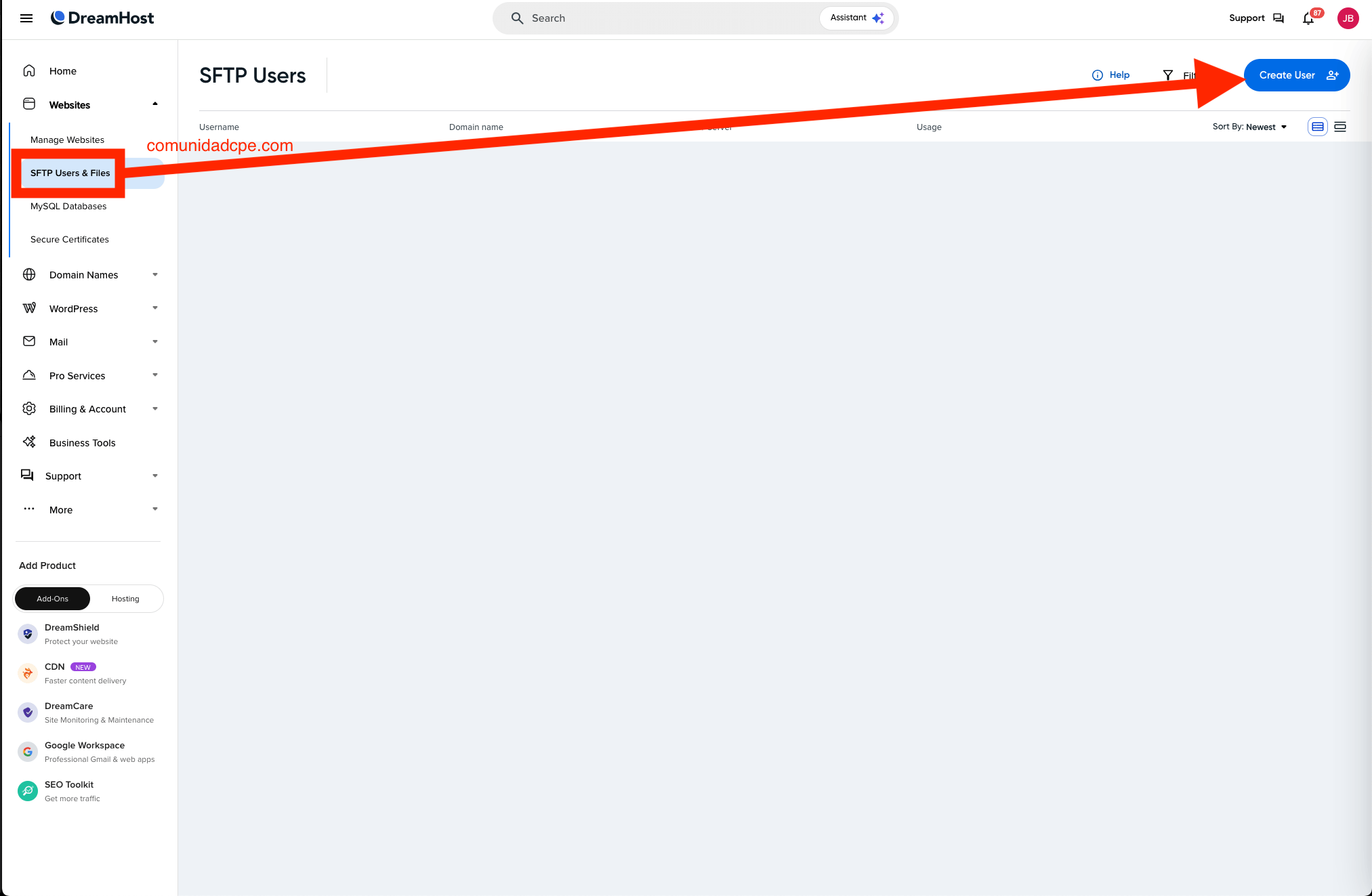
Allí nos van a preguntar el nombre del usuario (ojo, no acepta espacios, guiones medios o puntos) te recomiendo que le pongas algo con tu marca, porque en todo Dreamhost no puede hacer dos iguales, por ejemplo, si tu proyecto se llama juan y tu empresa se llama «IDtext», colóale juan_idtext, así te lo aceptará.
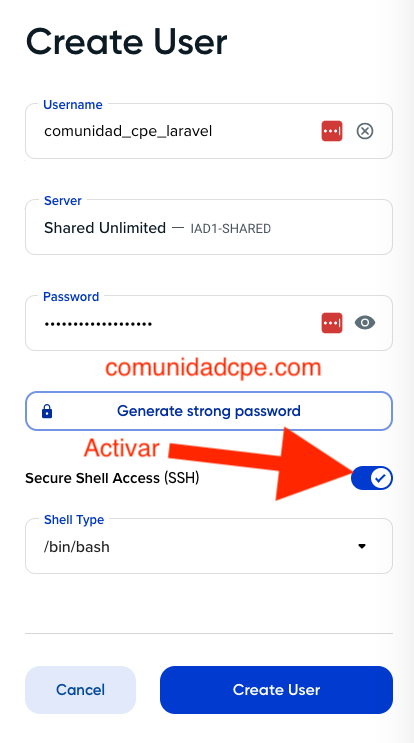
 

Username: el nombre de usuario para tu proyecto (no te preocupes, nadie lo va a ver, solo es para que tú lo reconozcas)

Server: Elige tu server, recomendamos el shared ilimitado

Password: Una buena contraseña

Secure Shell Access (SSH): Para poder controlar tu hosting desde el terminal, es obligatorio esto.

Shell Type: Déjalo como está, en /bin/bash o lo que salga.

Luego copiamos los datos para podernos conectar por terminal a nuestro servidor.
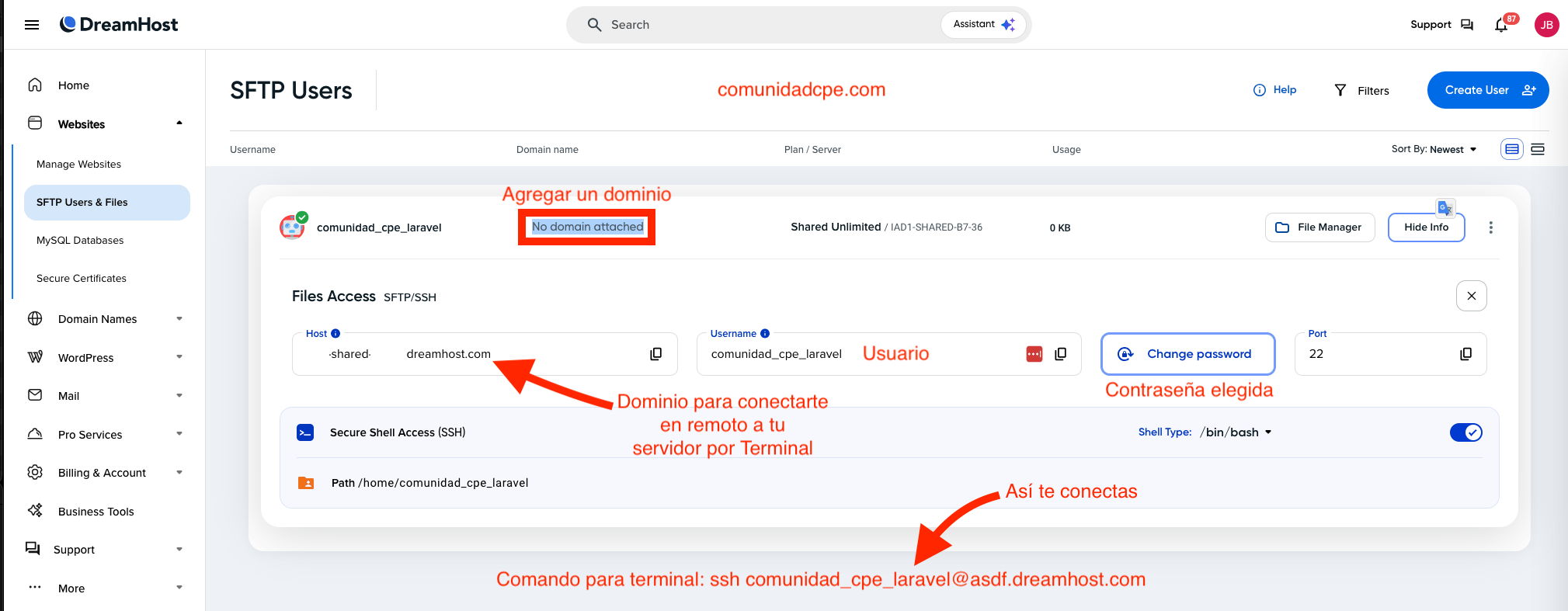
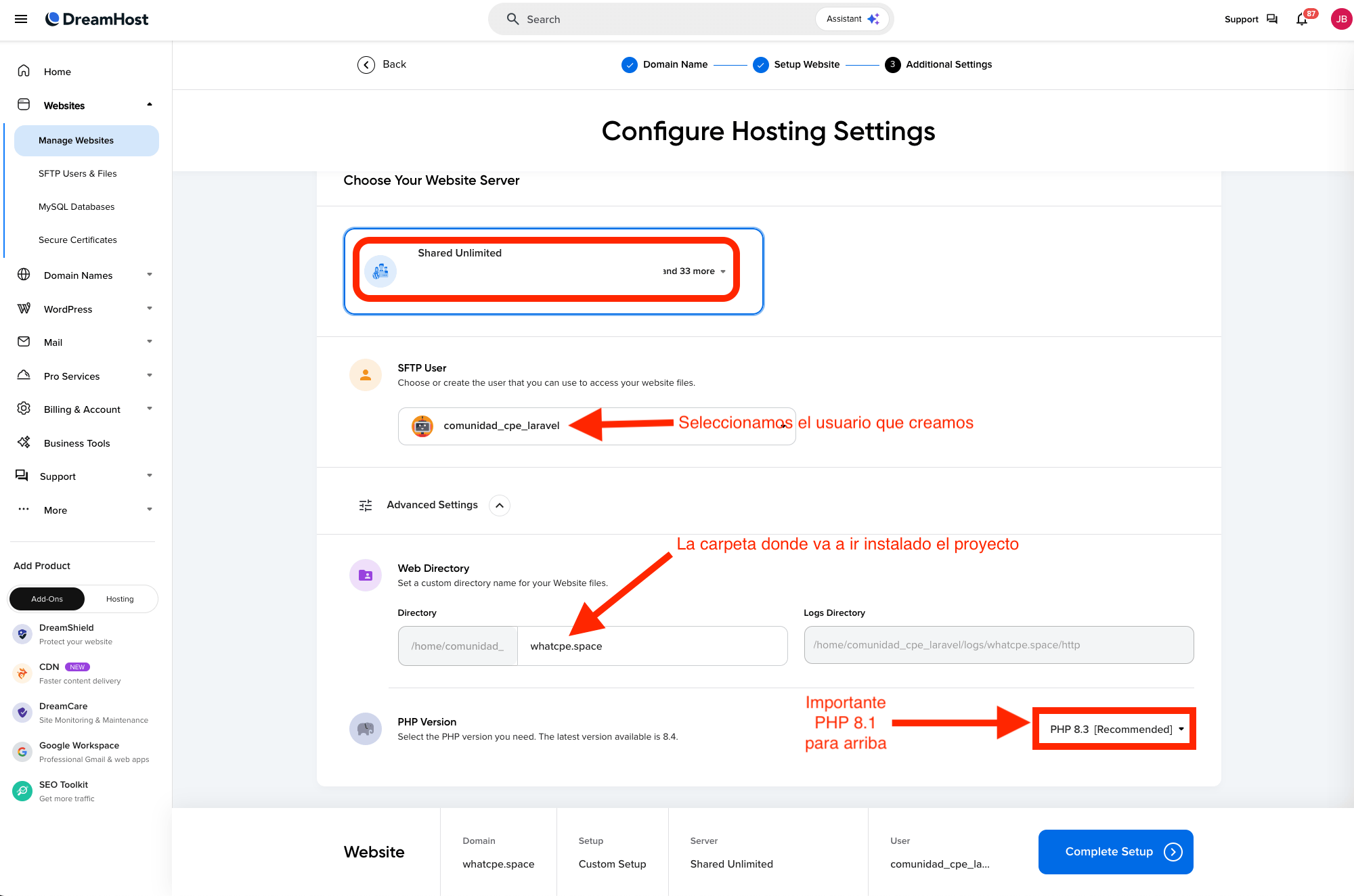
Luego vamos a Manage Websites y agregamos el dominio donde queremos que se instale el proyecto.
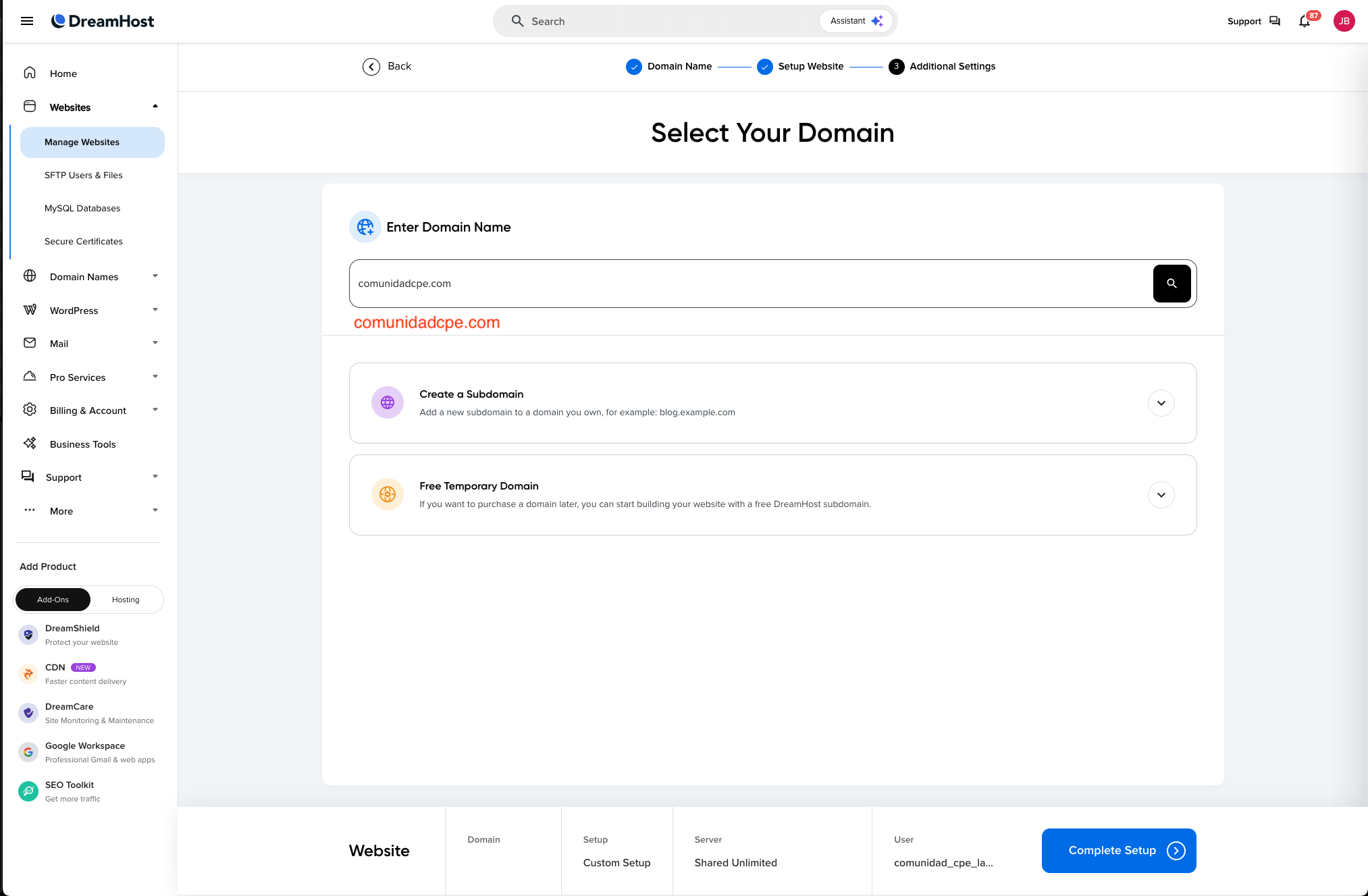
Seleccionamos «Custom Setup» y luego continuar:
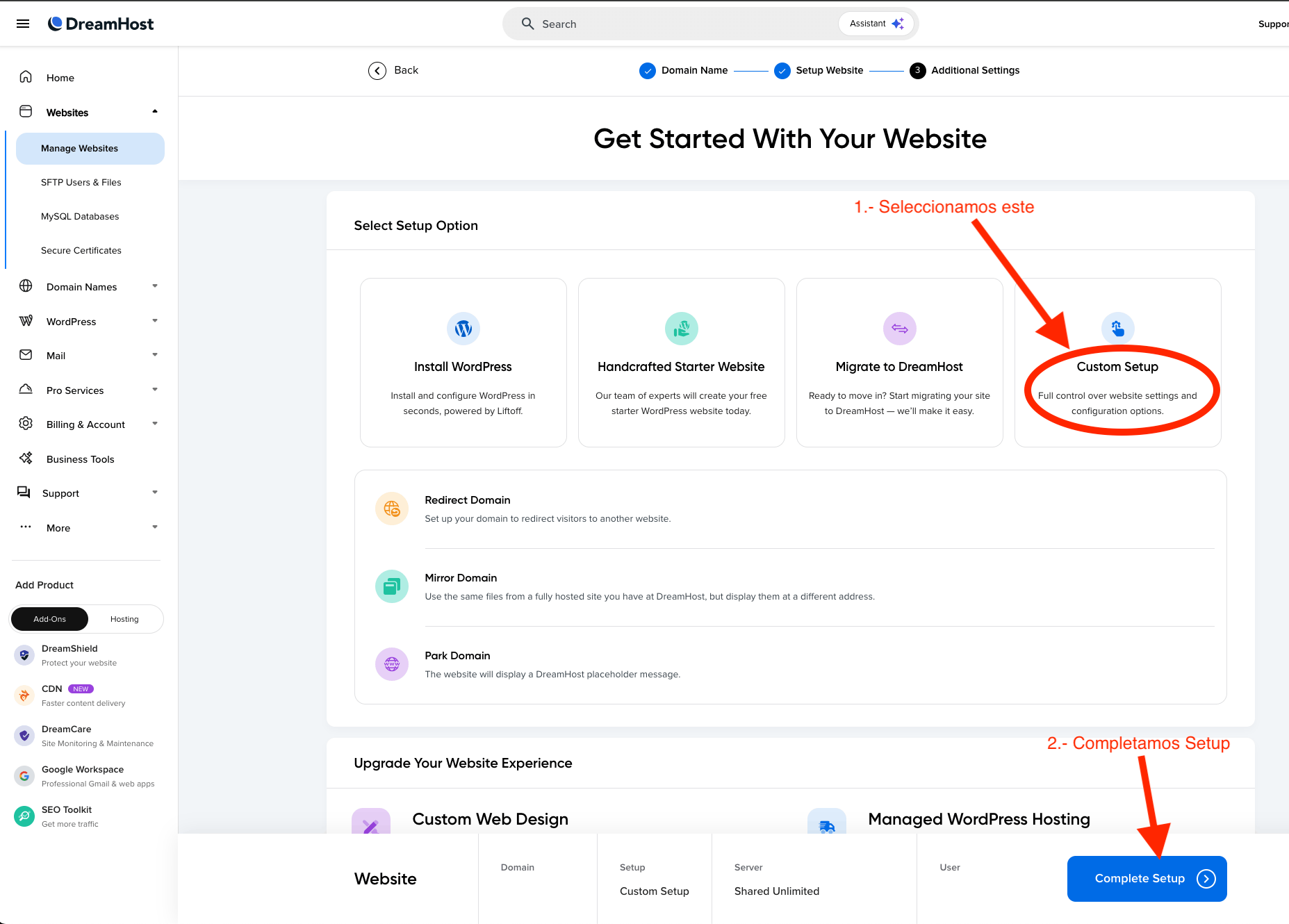
El resto seguro sale predeterminado, tu servidor, el usuario si elegimos el que creamos para el proyecto Laravel, el directorio donde queremos que se instale, usualmente es el nombre del dominio, en este caso, yo he cambiado y por último y más importante que sea PHP 8.1 para arriba (en 2025).
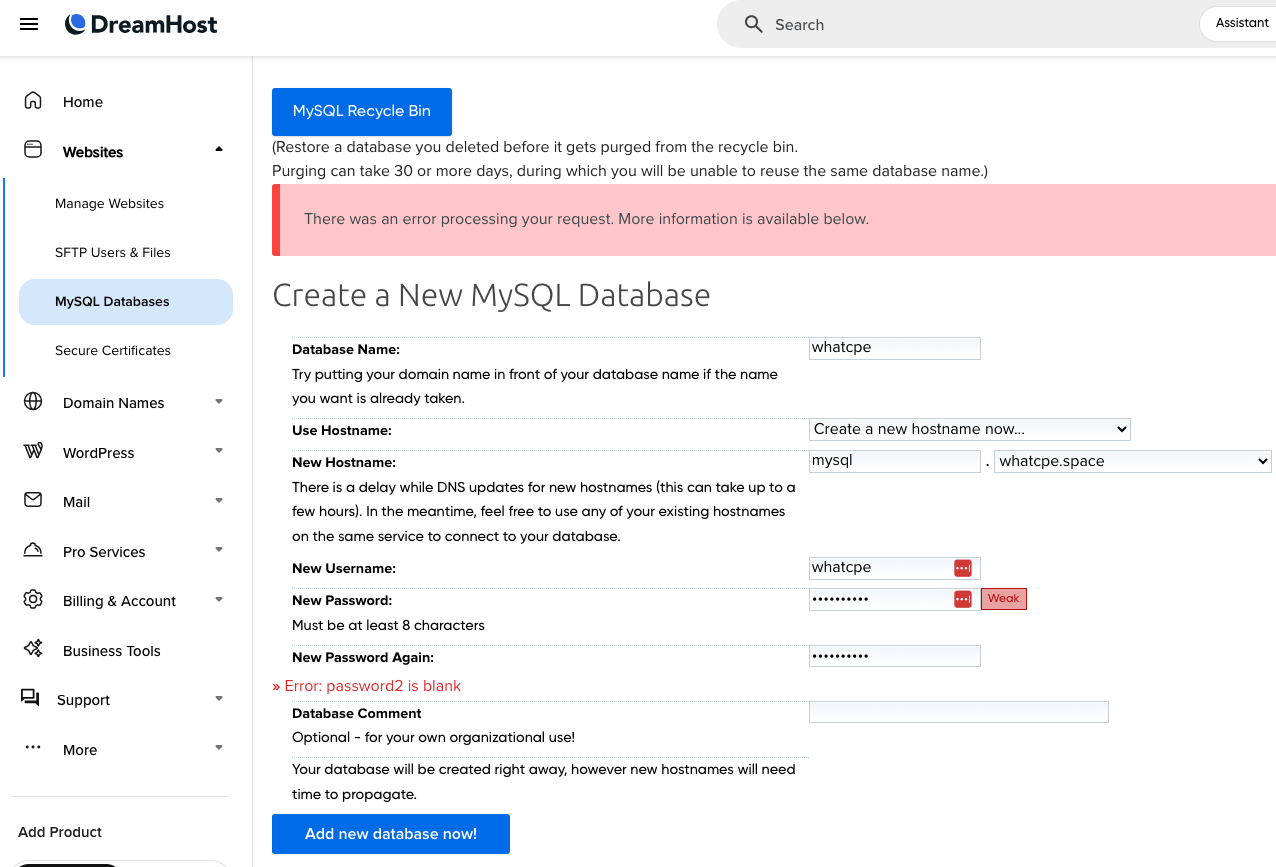
Debemos crear la base de datos antes de instalar el Laravel
1.- Luego de hacer la instalación, nos conectamos por Terminal de nuestro servidor con el siguiente comando:

ssh usuario@id-dreamhost.com

Nos va a pedir la contraseña, la colocamos y se conectará.

2.- Luego colocamos lo siguiente para ir a la parte principal de nuestro servidor (dónde tenemos que instalar Laravel)

cd ~

3.- Procedemos a instalar Coposer

curl -sS https://getcomposer.org/installer | php

mv composer.phar ~/bin/composer

export PATH=$PATH:~/bin

4.- Entramos a la carpeta donde va a ir instalado el Laravel y borramos todos los archivos (debe estar vacía)

cd whatcpe.space

rm *.*

El comando rm *.* borra todos los archivos dentro de esa carpeta.

5.- Creamos el proyecto en Laravel

php composer.phar create-project laravel/laravel whatcpe.space

(cambia el nombre de la carpeta whatcpe.space por la tuya)

6.- Luego ingresamos a la carpeta donde instalamos Laravel y luego a la carpeta public, en mi caso sería:

cd /whatcpe.space/public/

Ahora, editamos el archivo index.php que debe estar dentro de la carpeta public

nano index.php

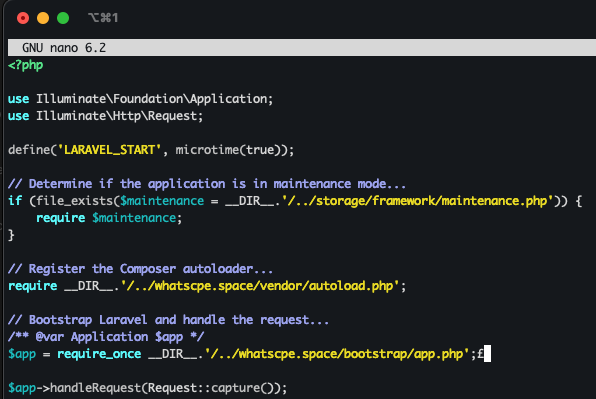
7.- Dentro del archivo index.php, cambia estas líneas:

ANTES:

<?php
require __DIR__.’/../vendor/autoload.php’;
$app = require_once __DIR__.’/../bootstrap/app.php’;

DESPUÉS:

<?php
require __DIR__.’/../whatscpe.space/vendor/autoload.php’;
$app = require_once __DIR__.’/../whatscpe.space/bootstrap/app.php’;

Así debe quedar:
Luego cerramos el archivo con CTRL + X y te va a preguntar si quieres guardar los cambios, seleccionas Y (Si).

8. Configuramos la plataforma Laravel

Para eso, debemos ubicar el archivo .env que está en la raiz del proyecto (/whatcpe.space)

cd ~/whatcpe.space
ls -a

Abrimos el archivo .env

nano .env

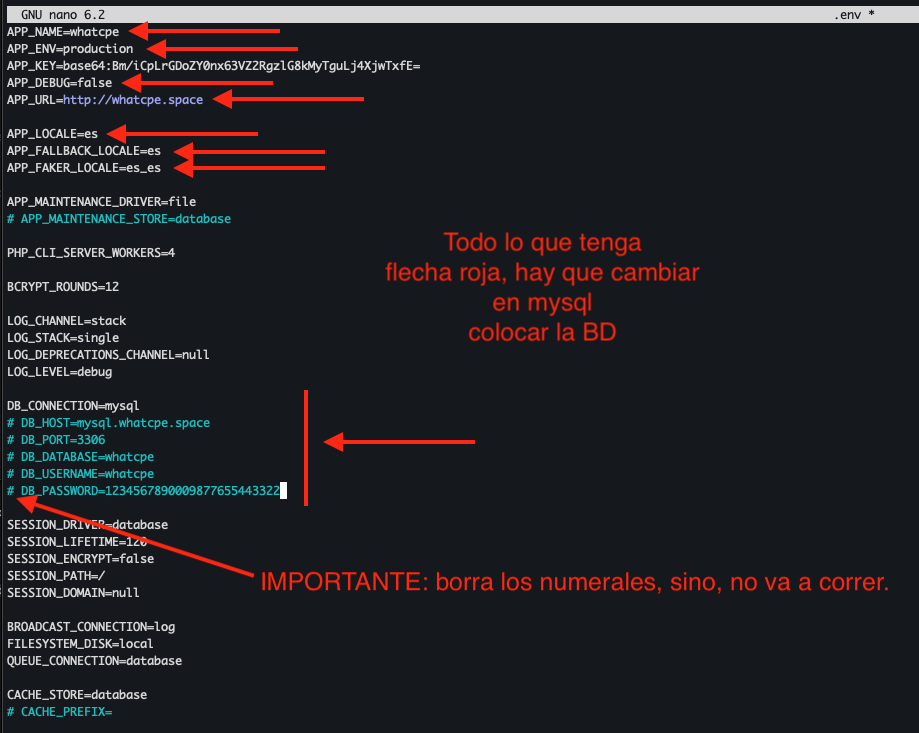
Buscamos donde diga DB_CONNECTION y lo editamos
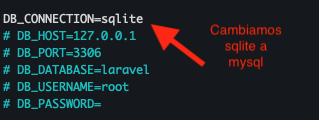
9. Configurar base de datos En DreamHost, crea una base de datos MySQL desde el panel y actualiza .env:

DB_CONNECTION=mysql
DB_HOST=mysql.tu_dominio.com
DB_PORT=3306
DB_DATABASE=nombre_bd
DB_USERNAME=usuario_bd
DB_PASSWORD=contraseña_bd
10. Ejecutar migraciones

php artisan migrate
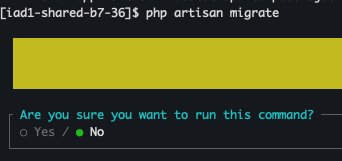
Le damos a Yes, para que migre la base de datos de prueba de Laravel.

Nos va a salir todo OK

Ahora, un comando para Verificar:

php artisan migrate:status

Luego, le damos el comando Cache

php artisan config:cache

Luego, debemos ir a la configuración de nuestro sitio, en Dreamhost, allí hay una opción de dónde elegimos a que carpeta queremos que apunte nuestro dominio, lo cambiamos de la carpeta principal a la carpeta PUBLIC

Así se ve actualmente
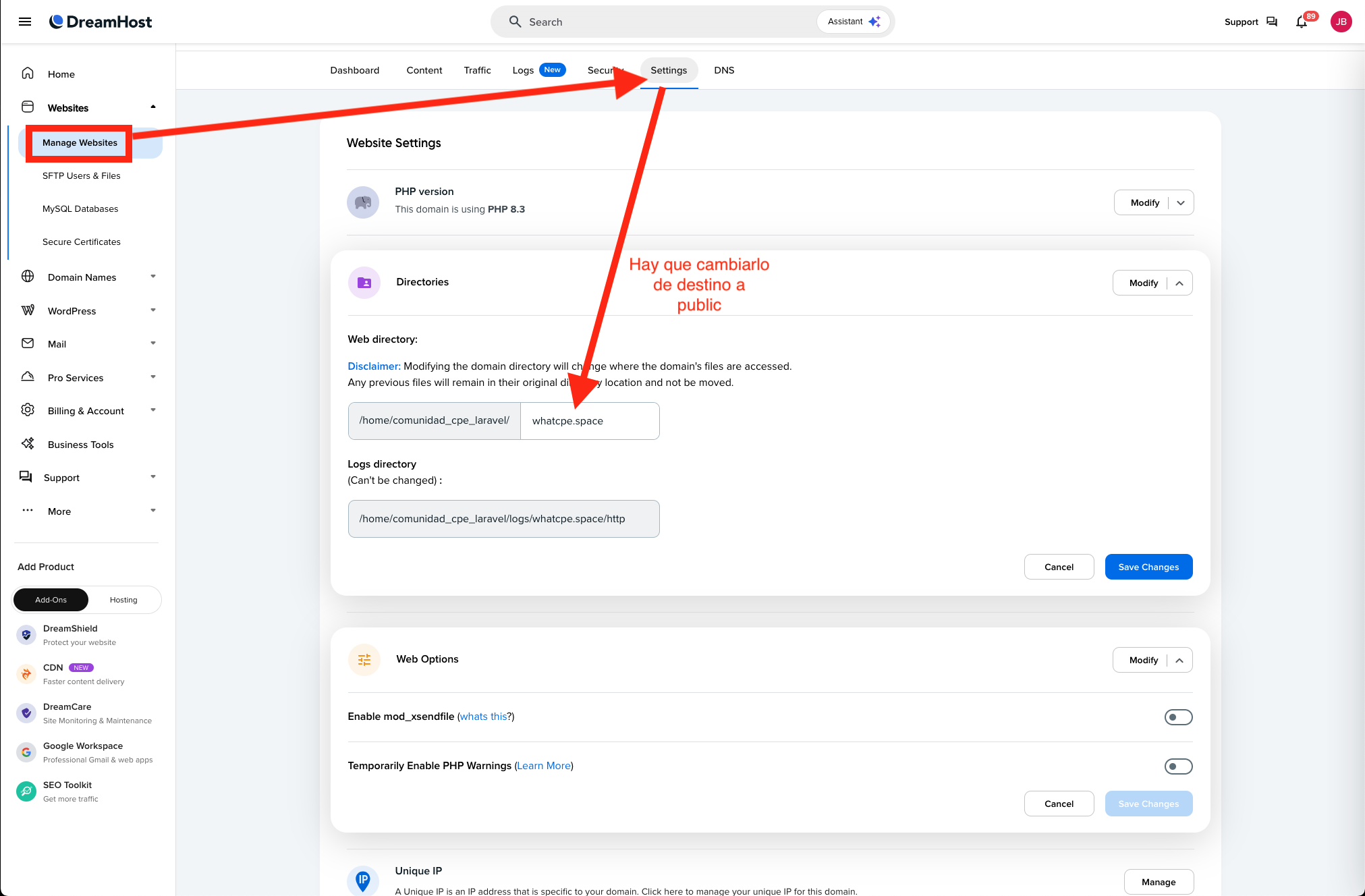
Así lo debes cambiar

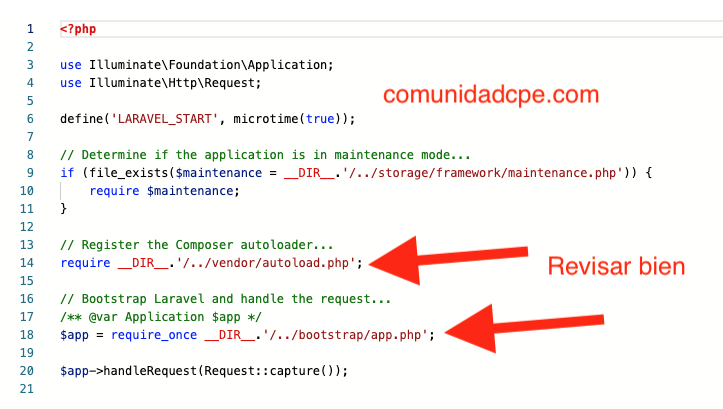
Luego, editamos el archivo index.php, que se encuentra dentro de la carpeta Public y nos aseguramos que se encuentre con esta configuración de carpetas (las que debe apuntar)
Luego, limpiamos cache y todos los archivos desde la terminal para que corran los nuevos cambios.

php artisan cache:clear
php artisan config:clear
php artisan route:clear
php artisan view:clear

Esperamos unos 5 minutos (anda tómate un café que te lo mereces) luego cargamos la página y ya debería salir la pantalla de Laravel.
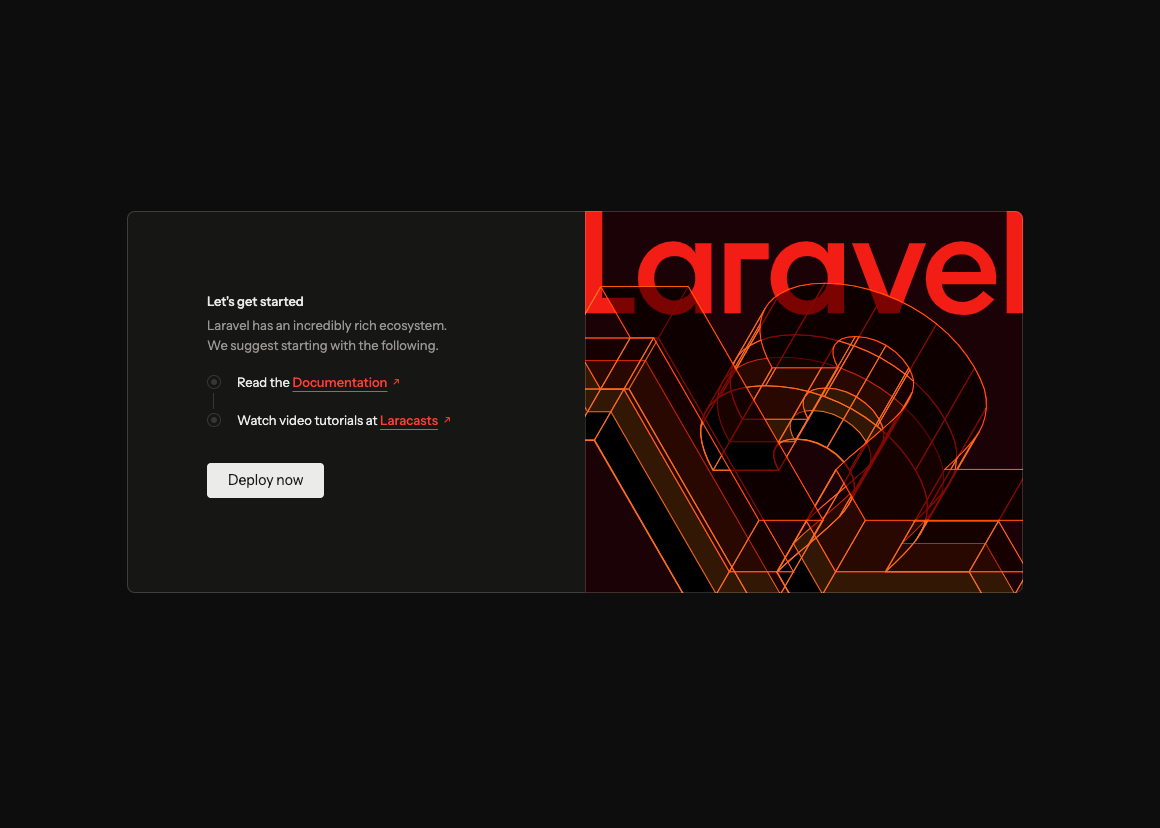
Listo, ya puedes instalar tu proyecto.

Consideraciones importantes

  • Cache: Usa php artisan config:cache para optimizar
  • Permisos: Asegúrate de que storage/ y bootstrap/cache/ tengan permisos de escritura
  • Versión PHP: Verifica que la línea de comandos use la misma versión que el servidor web
  • Límites: Los hostings compartidos tienen limitaciones de memoria y tiempo de ejecución

Si deseas nuestro servicio de instalación de Laravel, comunícate con nosotros por Whatsapp, somos un equipo de programadores que podemos instalar Laravel sin problemas en tu hosting. 

Tarifa de instalación $ 30 dólares americanos.

Whatsapp: +51945508559

Categorías
Noticias

¿Cuándo puedo retirar mi dinero del AFP 2025? (Fechas por DNI)

Ya salieron las fechas para poder retirar tu dinero del AFP este 2025, aquí te compartimos para que puedas estar atent@ y así poder retirarlo.

La nueva norma indica:

  • Retiro facultativo de hasta 4 UIT (S/ 21,400) para todos los afiliados al Sistema Privado de Pensiones, sin restricciones.

  • Eliminación del aporte obligatorio para trabajadores independientes, modificando la Ley de Modernización del Sistema Previsional.

  • Acceso libre al 95.5% del fondo acumulado al jubilarse, sin importar la edad del afiliado.

Fechas de Retiro:

  1. Primer desembolso (hasta 1 UIT): disponible desde el 5 de noviembre de 2025, es decir, 30 días después de haber registrado tu solicitud.

  2. Segundo desembolso (hasta 1 UIT): se habilita desde el 5 de diciembre de 2025, 30 días después del primer retiro.

  3. Tercer desembolso (hasta 1 UIT): programado para el 4 de enero de 2026, 30 días después del segundo desembolso.

  4. Cuarto desembolso (hasta 1 UIT): disponible desde el 3 de febrero de 2026, 30 días después del tercero.

Sigue estos pasos para hacer tu retiro:

  • Ingresa a www.solicitaretiroafp.com

  • Ingresa los datos personales que te soliciten y el monto total a retirar.

  • Elige el banco de destino y confirma el número de tu cuenta bancaria.

  • Verifica la información registrada y ¡listo! Confirma tu solicitud.

  • ¡Importante! Recuerda que puedes recibir tu AFP en tu Cuenta Banco Falabella. Si aún no la tienes, puedes empezar a abrirla online.

  • Recuerda: La AFP en la que tienes tus fondos debe aprobar tu solicitud en un plazo de hasta 30 días calendario. Por lo que si ingresas tu solicitud el lunes 20 de Mayo, estarías recibiendo tu dinero el jueves 20 de Junio como máximo.

Espero que la información sea de ayuda.

Categorías
IA

Prompt para crear stickers de Whatsapp con Gemini

Gemini y su modo Nano Banana está genial para crear stickers para Whatsapp, puedes exportarlo en PNG y crear packs de stickers.

Prompt para crear un sticker de Whatsapp en Gemini

Convierte esta foto en un sticker de WhatsApp con un estilo Pop Art. La persona debe estar lanzando un corazón

También puedes crear un pack de stickers utilizando esta app para Gemini, que solo debes subir una foto tuya o de la persona que deseas crear el sticker, le damos click a crear y tendremos nuestro pack listo para subir a Whatsapp.

CLICK AQUI

  • Elige el estilo deslizando entre los disponibles de la parte superior.
  • Hazte una foto o comparte una imagen desde tu galería.
  • Dale a «Create stickers» y Nano Banana te hará una colección de ocho en diversas situaciones,
  • Puedes descargar un sticker o bajarlos todos en un zip. Tú eliges.
  • Si no te gusta el resultado puedes darle a «Create stickers» otra vez, sin tener que subirle de nuevo la foto. También puedes probar con más estilos. 

Para importarlo a Whatsapp

  • Abre WhatsApp en tu móvil.
  • Entra en cualquier chat y pulsa sobre el icono de los stickers, el de la izquierda en el cuadro de escribir.
  • Ve a la sección de stickers y dale a «Crear».
  • Selecciona el que hiciste con Gemini y acepta el proceso: habrás enviado el sticker y lo tendrás añadido a tu galería de WhatsApp para que puedas adjuntarlo de nuevo con un toque.

Así de fácil puedes crear tus packs de stickers y subirlas a Whatsapp, estoy seguro que más de una risa sacarás.

Categorías
IA

Prompts para cambiar la ropa a una persona

Estás buscando prompts para cambiar la ropa a una persona? aquí te traigo 3 ideas que puedes utilizar para hacerlo.

Ojo: Todas las imágenes las hice con Gemini.

Aquí los prompts:

1.- Toma la imagen original de esta persona posando y sustituye la ropa actual por un Streetwear artístico y audaz (top de anime/pop art y jeans rotos). Mantén el mismo estilo de iluminación, ángulo, proporciones y texturas para que se vea natural y realista. Ajusta los pliegues de de l la ropa de acuerdo a la postura de la modelo.

2.- Toma la imagen original de esta persona posando y sustituye la ropa actual por un conjunto de dos pieza beige, top asimétrico, falda corte limpio, resaltado con un cinturón ancho en un color primario. Mantén el mismo estilo de iluminación, ángulo, proporciones y texturas para que se vea natural y realista. Ajusta los pliegues de la ropa de acuerdo a la postura de la modelo.

3.- Toma la imagen original de esta persona posando y sustituye la ropa actual por un una chaqueta bomber oversized negra con correas y hebillas técnicas, un top ajustado blanco y pantalones cargo con bolsillos funcionales. Mantén el mismo estilo de iluminación, ángulo, proporciones y texturas para que se vea natural y realista. Ajusta los pliegues de la ropa de acuerdo a la postura de la modelo.

Con estos prompts tu puedes sacar tus propias versiones, espero que les sea de ayuda!

Categorías
IA

Prompts para crear fotos profesionales de alta calidad con Gemini (Nano Banana)

Pues estuve probando algunos prompts en Gemini para crear fotos profesionales de alta calidad de una foto mía y los resultados son impresionantes.

Antes de empezar, les muestro mi foto que subí.

Las fotos de Gemini generó:

Prompt utilizado:

High-fashion black and white editorial portrait of the man, wearing a perfectly tailored dark suit with a minimal black sweater, polished leather shoes, and a subtle bracelet. He sits on a concrete block with a slightly hunched posture, looking down thoughtfully. Moody cinematic atmosphere, Rembrandt-style studio lighting enhances textures of fabric and skin. High contrast, fine film grain, Vogue Men/ GQ cover aesthetic. Clean minimalist backdrop, 4:5 vertical composition. Do not write any text or logo

Prompt utilizado:

Hyper-realistic minimalist black-and-white vertical portrait (9:16) of a man (based on the uploaded reference). His pose conveys intensity and mystery, with a subtle, natural gesture such as touching his chin, adjusting his collar, or resting his hand near his face.
Dramatic cinematic lighting with deep shadows and strong contrast enhances facial features and textures. Editorial high-fashion aesthetic, photorealistic 8K detail, moody and sophisticated atmosphere.

Prompt utilizado:

Hands in pockets – relaxed authority. A hyper-realistic cinematic editorial portrait of the uploaded person (preserve face 100%). He stands tall in a dark, moody studio, facing the camera under a dramatic spotlight, with soft drifting smoke creating atmosphere. Outfit: all-black luxury suit with a slightly unbuttoned black silk shirt.
Both hands casually tucked in pockets, shoulders relaxed, confident expression, head tilted slightly upward. Strong contrast lighting enhances textures and depth, photorealistic 8K detail, high-fashion
editorial vibe.

Prompt utilizado:

Hyper-realistic cinematic editorial portrait of the uploaded person (preserve face
100%). He poses with relaxed authority beside a sleek black Mini Cooper in a luxury underground garage with polished concrete floors and dramatic lighting.
Outfit: all-black modern look (t-shirt, tailored trousers, sneakers). Cinematic volumetric light cuts through faint smoke, creating dramatic reflections on the car’s surface. Confident stance with one hand in pocket, shoulders relaxed, intense expression. Moody warm color grading, shallow depth of field, hyper-realistic 8K
detail, luxury urban atmosphere.

Espero que les haya gustado este post y lo puedan probar con sus fotos!

📱 Sígueme para más tutoriales de automatización con IA:

Visita mi canal de Youtube👇

YOUTUBE

Visita mi Tiktok👇

TIKTOK