Un curso gratis en el cual aprenderas a como hacer Dropshipping con Shopify. Con este video aprenderas a como hacer Dropshipping con Shopify de manera fácil y rápida.
Un curso gratis en el cual aprenderas a como hacer Dropshipping con Shopify. Con este video aprenderas a como hacer Dropshipping con Shopify de manera fácil y rápida.

Aprende a vender en Hotmart sin invertir, 100% orgánico y muy fácil de hacer. Con este video aprenderas a vender en Hotmart de manera rapida y sencilla

Si vendes por Mercado Libre, sabes lo importante que es que seas una tienda oficial por ellos, es algo que le brinda seguridad a los compradores y muchos prefieren comprar en tiendas oficiales.
A continuación te mostramos como puedes ser una tienda oficial en Mercado Libre.

En la actualidad, quién no hace publicidad de paga, no está teniendo un negocio serio, es la verdad y es que ahora es tan fácil y tan económico hacer publicidad, que no existen excusas para no hacerlo.
A continuación, les voy a mostrar lo fácil que es crearse una cuenta publicitaria en Facebook Ads.
Ingresamos al siguiente enlace https://adsmanager.facebook.com/ads/manager
Le damos click a CREAR CUENTA

Luego te saldrá para colocar el nombre de tu negocio, allí puedes colocar el nombre de tu página de Facebook o de tu empresa, algunos lo dejan con su nombre propio.

Debemos confirmar la dirección de correo

Luego vamos a nuestro correo electrónico, en el menú de la derecha, buscamos la palabra SOCIAL y luego buscamos el correo de confirmación de Facebook.

Abrimos el correo y le damos Click a CONFIRMAR.

y Listo, con eso ya tendremos nuestra cuenta publicitaria de Facebook creada.

El siguiente paso, es agregarme en tu cuenta publicitaria, para ello, debes agregarme como amigo por Facebook y compartirme tu página de Facebook para poder darle like y me puedas agregar como administrador (aquí el tutorial de como hacerlo)
Le damos click a TODAS LAS HERRAMIENTAS y luego a Configuración de la Cuenta.

Lugo click en AGREGAR PERSONAS

Ahora colocas mi correo mi nombre en Facebook y me agregas como ADMINISTRADOR

Asegúrate que sea como administrador, ya que será más fácil para mi configurar la cuenta, luego de terminar, puedes eliminarme si deseas.
Luego me escribes por Whatsapp avisándome que ya lo hiciste, así puedo entrar y verlo.
Mi Whatsapp es +51945508559
O haz click en el botón de abajo

Si estás buscando una lista de empresas que importen a Perú, te traigo una lista que te puede ayudar, esta lista tiene las mejores importadoras del Perú.
Recuerda que la mayoría de importadoras del Perú se encuentran en el Centro de Lima, pero con esta lista, podrás encontrarlas muy facilmente por sus números y comunicarte con ellas.
Te compartimos un texto de guía que puedes enviarles para preguntar sobre sus productos. Siempre dile que ya tienes tiempo haciendo Ecommerce y tienes una cartera de clientes, eso hará que te presten más atención.
Hola! mi nombre es ______ estoy buscando productos de _____. por favor podrías compartirme tu catálogo para ver si algo me interesa?
Gracias.
-> hola gracias, ¿tienes disponible esto en stock?
También debes preguntar cuánto es el delivery a las zonas de Lima y Provincia (San Juan de Lurigancho, San Martín de Porres, San Isidro o Arequipa, Tumbes, Tacna) para que así tengas la información.
También te recomendamos que preguntes por el stock que tengan, los colores y pedirles que te manden fotos y videos reales del producto o productos.
Espero que la lista te sea de ayuda, si tienes alguna pregunta, nos puedes escribir al Whatsapp: +51945508559 o dale click a este link https://wa.link/1vh67t

Aprende como crear una página de Facebook este 2024. Las páginas de Facebook son importantes para nuestros negocios, ya que nos ayudan a poder dar a conocer nuestro negocio a todo el mundo, de manera gratuita.


Agregas mi correo, si no aparezco, me agregas antes como amigo.
Mi Perfil es el siguiente: https://www.facebook.com/profile.php?id=61550290686821
Mi correo para encontrarme es: msakiya15@gmail.com

Aprende a utilizar este CRM gratis para Whatsapp, un CRM que te permite organizar tus mensajes, contactos, automatizar y enviar mensajes masivos a las personas que te escriben por Whatsapp (sin necesidad de la API)

Si estás pensando en abrir una tienda online, debes tener en cuenta la siguiente información y es que no en el año existen fechas específicas donde el ecommerce revienta y son las fechas que debes estar preparado para tu tienda online.
Debes tener en cuenta, que al iniciar un ecommerce desde cero, te va a tomar unos 3 meses hasta que realmente veas resultados y puedas entender bien como funciona el negocio, no por nada, Shopify te da 3 meses a 1 dólar.
Pero bueno, te voy a decir los mejores meses que debes aprovechar para abrir tu tienda online, recuerda no abrirllo el mismo mes, ✅ te recomiendo que lo abras máximo 2 semanas antes de la fecha principal, ya que sino, tendrás muchos errores por la cantidad de pedidos que se hacen.
El año lo dividimos en 4 partes, ya que no todos los meses son un boom para el ecommerce, es cierto que se vende todo el año, pero las fechas que se venden si o si, son solo algunas y que te las mencionamos a continuación.
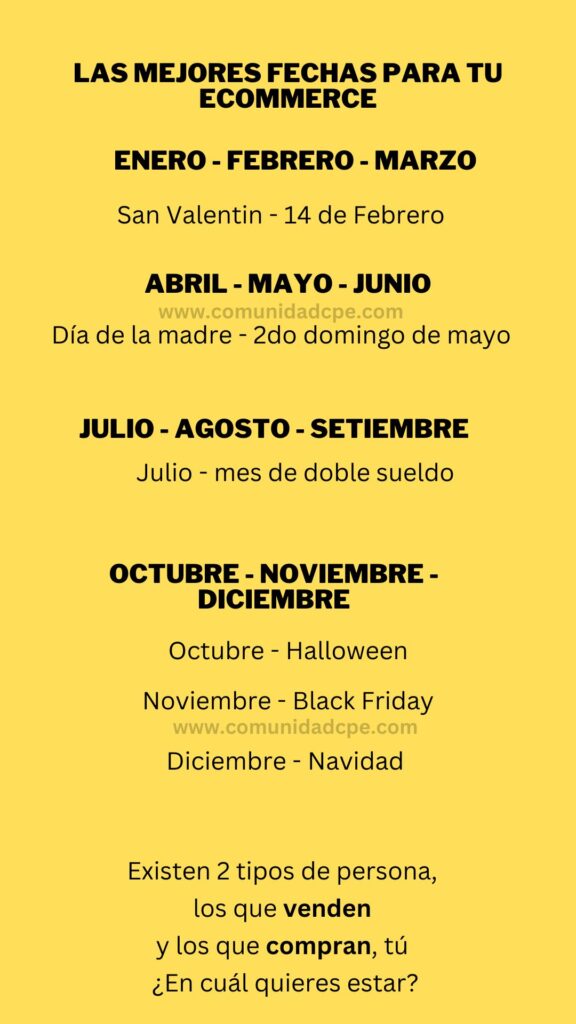
En estás fechas, tenemos San Valentín👩❤️💋👨 en el mes de Febrero, una fecha super buena para iniciar con tu ecommerce, ya que la mayoría de parejas se regalan cosas.
Fecha importante: 14 de Ferbero
Producto Ganador -> Peluches sin duda.
En estas fechas, tenemos otra fecha super importante, que es el día de la madres🌹, una fecha donde todas las mamitas están esperando su regalo, lo interesante es que no reciben 1 regalo, sino que si tienen varios hijos/as van a recibir varios regalos.
Fecha importante: 2do domingo de Mayo
Producto Ganador -> La rosa infinita
Si bien es cierto, en julio no hay ninguna fecha especial, la mayoría de personas tiene dinero, porque reciben el doble sueldo (menos nosotros, los emprendedores) así que puedes vender varias cosas ese mes. Recuerda que las tiendas grandes también van a sacar ofertas, así que trata de vender productos complementarios a lo que compren.
Ejemplo: Una lavadora, vende fundas para lavadoras
Fecha importante: 28 de Julio (Perú)
Producto Ganador -> Cualquiera en tendencia (descubre más)
Para estos 3 meses, si debes estar bien preparado, ya que cada mes tiene su fecha especial🤯.
En octubre, tenemos Halloween,🤡 una fecha especial para los niños ya que van a buscar su disfráz para ellos, también los jóvenes, disfraces más atravidos y como último, pero no menos importante (hasta diría que es super importante) las mascotas, aquí en Perú, los dueños de perritos y gatitos, tienden a disfrazarlos.
Luego en Noviembre, está Black Friday, que es una fiesta de Estados Unidos, pero que en Perú se vende mucho, así que puedes sacar promociones especiales para esa fecha.
Por último, Diciembre, como todos sabemos, está Navidad🎄, una fecha donde si las familias rompen su chanchito y empiezan a comprar todo lo que sale (bueno, no todo, pero si se vende bastante) así que es una fecha que debes estar super preparado.
Fechas importantes: 31 Octubre, 3er jueves de Noviembre y 24 de diciembre.
Producto ganador: Cualquiera en tendendia (descubre más)
Como ven, si saben organizarse, pueden tener muchas ventas durante todo el año, las fechas importante son clave para tener unas ventas saludables y espero que este post sera de ayuda para que puedan elegir su producto ganador.

Aprende a instalar el Pixel de Facebook/Instagram o Tiktok en tu tienda con Woocommerce de manera rápida y fácil.
En el siguiente tutorial, te voy a enseñar como instalar tu pixel en tu tienda con Woocommerce, este proceso no te debe tomar más de 10 minutos, para empezar, el pixel de Facebook es el mismo que el de Instagram, así que allí no tendrían que tener problema.
Lo primero es tener el Pixel, eso lo puedes obtener desde tu cuenta de negocios de Facebook o tu cuenta de anunciante de Tiktok.

Le damos donde dice Copy Code y lo podemos pegar en un bloc de notas para no perderlo.
Luego entramos a la configuración de nuestra tienda
https://tudominio.com/wp-admin
Ingresamos nuestro usuario y contraseña

Luego veremos para colocar un título y contenido.
En el título, colocamos el nombre del pixel que estamos instalando, por ejemplo: Pixel de Facebook o si es Tiktok, Pixel de Tiktok.
Asegúrate que este seleccionada la opción de «Cabecera«, para que se pueda ver en toda la página.
Borrarmos todo lo que está escrito en el contenido y pegamos nuestro pixel en el Contenido.

Y listo, ahora solo toca Publicar el pixel y ya estará instalado en tu tienda con Woocommerce.
Para confirmar que tu pixel está bien instalado, puedes hacerlo instalando la extensión de Meta Pixel Helper, solo la instalamos, esperamos unos minutos y entramos a nuestra tienda, arriba a la derecha debe aparecer el ícono de Meta Pixel Helper en azul. Asegurate de tener la extensión anclada para verse y haber limpiado el cache de tu tienda.

Si necesitas ayuda, puedes escribinos un correo a moises@comunidadcpe.com y con gusto te ayudaré a instalarlo.

Saludos.
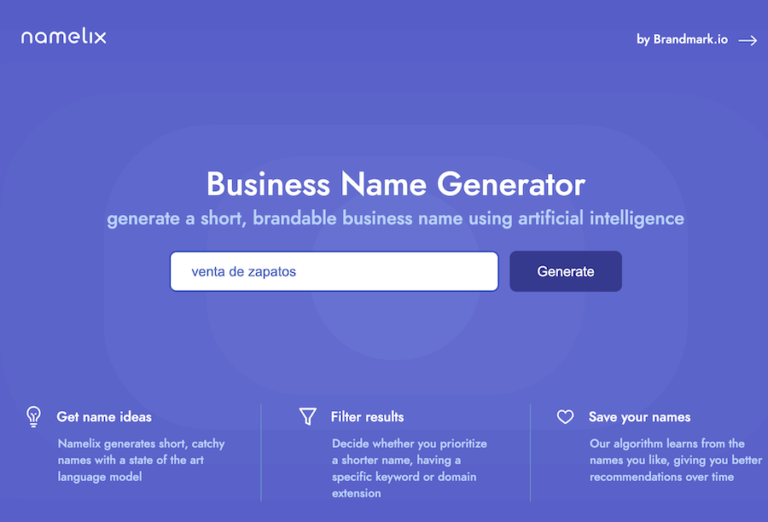
Si no sabes que nombre colocarte a tu tienda, Namelix te ayudará a encontrarlo, se trata de un página que utiliza la información que le brindes de tu negocio y crea nombres utilizando inteligencia artificial.
Para utilizarlo, es muy sencillo:
Solo coloca la descripción de tu negocio o tu futuro negocio.

Seleccionamos el estilo del nombre:
Te recomiendo que elijas AUTO o NO-ENGLISH WORDS

Le damos a NEXT y en la siguiente parte nos va a indicar que tipo de nombre vas a querer.
Te recomiendo que elijas LOW, así el nombre va a ser más directo, pero puedes ir probado cuál te gusta más.

Luego, te va a pedir información de la marca, aquí puedes colocar algunas Keywords (palabras clave), en mi caso, como lo estoy haciendo para una tienda de zapatos, puedo colocar: Zapatos para hombre, zapatos para mujer, zapatos para niños, Nike, Puma, Adidas y más…
Abajo, colocan una oración que defina tu marcar – Zapatos de calidad al precio justo, por ejemplo.

Y listo, la aplicación empezará a generar nombres con toda la información que le brindaste, si deseas que revise si hay dominios disponible, puedes seleccionar la opción de «Check domains».

Así aparecerán los resultados, puedes utilizar el que más te guste.
Si te gustó el post, no olvides de compartirlo!
